
Jeśli chcesz efektu w kilka minut, użyj konektora no-code jak ApiX-Drive. Jeśli działasz w jednej organizacji i priorytetem jest szybka komunikacja zespołu, wybierz natywną integrację Google Chat lub Microsoft Teams. Spodziewaj się ograniczeń między ekosystemami: spotkania Teams zaplanowane z Kalendarza Google nie synchronizują się automatycznie z innymi kalendarzami Microsoft 365, a asystenci AI, jak ChatGPT czy Gemini, różnią się zakresem dostępu do Twojego kalendarza.
Krótko mówiąc:
- Natywna integracja Google Chat lub Microsoft Teams działa szybko, ale ogranicza synchronizację z innymi kalendarzami i wymaga ustawień zgodności ekosystemów.
- Platformy no-code, takie jak ApiX-Drive, pozwalają na szybkie i bezprogramowe łączenie kalendarza z czatem, ale wymaga to poprawnej konfiguracji i testów.
- Integracja za pomocą webhooków push i powiadomień Google Calendar zmniejsza opóźnienia i zużycie limitów API, ale wymaga szczegółowej konfiguracji endpointów i bezpieczeństwa.
- Podłączenie dodatku Teams do Google Calendar jest wygodne, lecz ograniczone do widoczności w obrębie tego samego ekosystemu i zależy od ustawień administratora.
- Kluczowe jest sprawdzenie uprawnień, logowania na właściwe konto oraz polityk IT, ponieważ najczęstsze problemy z synchronizacją wynikają z braków w tym zakresie.
Spis treści
- Połączenie Kalendarza Google z narzędziami czatu: praktyczne ścieżki
- Dodatek Teams w Kalendarzu Google: instalacja i typowe ograniczenia
- Automatyzacje i webhooki: kiedy warto sięgnąć po powiadomienia push
- Uprawnienia i najczęstsze problemy: co sprawdzić najpierw
- Jak wybrać podejście: natywny konektor, no-code czy własne API
- Czego uczy praktyka wdrożeń integracji kalendarza z czatem
- Fibly jako uzupełnienie integracji kalendarza i czatu
- Źródła
- Najczęściej zadawane pytania
Połączenie Kalendarza Google z narzędziami czatu: praktyczne ścieżki
Kalendarz Google ma wbudowaną opcję tworzenia czatu grupowego prosto z wydarzenia, przed spotkaniem, w jego trakcie i po nim. Ograniczenie jest jedno, ale istotne: funkcja obejmuje tylko uczestników z tej samej organizacji, więc zewnętrzny klient czy partner nie znajdzie się w tym czacie automatycznie.
Drugą ścieżką są asystenci AI. Integracja ChatGPT i Gemini z Kalendarzem Google działa, ale różni się uprawnieniami: standardowy konektor ChatGPT zwykle tylko odczytuje wydarzenia, podczas gdy Gemini może dodatkowo zapisywać zmiany w kalendarzu, zależnie od planu i ustawień konta, po włączeniu odpowiedniej opcji aktywności (TechOn). Przed podłączeniem asystenta AI do firmowego kalendarza sprawdź, czy potrzebujesz tylko podglądu terminów, czy też automatycznego tworzenia wydarzeń.
Trzecia opcja to platformy no-code, takie jak Zapier czy ApiX-Drive, które łączą Kalendarz Google z pokojem czatu bez linijki kodu: nowe wydarzenie w kalendarzu wysyła wiadomość na wybrany kanał, a zmiana terminu aktualizuje wątek automatycznie.
Wdrożenie w praktyce wygląda tak:
- Wybierz źródło (Kalendarz Google) i odbiornik (kanał czatu) w panelu narzędzia no-code lub w ustawieniach aplikacji AI.
- Zaloguj się i przejdź proces autoryzacji OAuth, wybierając konto Google, które ma być podłączone.
- Skonfiguruj przepływ: jakie zdarzenie wyzwala akcję i jaka wiadomość ma trafić do czatu.
- Przetestuj na jednym wydarzeniu testowym, zanim włączysz automatyzację dla całego zespołu.
- Zapisz konfigurację i miej gotowy plan wycofania (rollback), jeśli integracja zacznie działać niezgodnie z oczekiwaniami.
Cały proces w narzędziu no-code trwa zazwyczaj krótkotrwały czas, często około kilkunastu minut (ApiX-Drive).
Porada profesjonalisty: zanim podłączysz asystenta AI do kalendarza firmowego, sprawdź dokładnie, czy działa w trybie tylko do odczytu, czy może też zapisywać zmiany, bo to decyduje o tym, komu możesz zaufać z dostępem.
Dodatek Teams w Kalendarzu Google: instalacja i typowe ograniczenia
Po zainstalowaniu dodatku Microsoft Teams dla Kalendarza Google możesz planować spotkania Teams bezpośrednio z widoku Google, bez przełączania się między aplikacjami. Warto jednak wiedzieć, gdzie kończy się ta wygoda.
- Zainstaluj dodatek Teams z Google Workspace Marketplace i zaloguj się kontem Microsoft powiązanym z organizacją.
- Podczas tworzenia wydarzenia wybierz opcję dodania spotkania Teams, co automatycznie generuje link i szczegóły dołączenia.
- Pamiętaj, że takie wydarzenia są widoczne tylko w Kalendarzu Google i nie synchronizują się automatycznie z innymi kalendarzami Microsoft 365 (Microsoft Support).
- Jeśli zobaczysz komunikat proszący o ponowną autoryzację, to najczęściej wygasła sesja OAuth między kontami, nie błąd konfiguracji.
- Administrator domeny musi wcześniej zezwolić na instalację dodatków z Marketplace, inaczej autoryzacja zapętli się bez skutku.
W środowiskach mieszanych, gdzie część zespołu pracuje w Google Workspace, a część w Microsoft 365, zdarza się, że opcje synchronizacji między ekosystemami są ograniczone przez polityki IT organizacji, niezależnie od tego, czy pojedynczy użytkownik ma odpowiednie uprawnienia (CalendarBridge). W praktyce oznacza to, że zanim obwinisz konfigurację, warto zapytać administratora, czy widoczność spotkań Teams w zewnętrznych kalendarzach została w ogóle aktywowana w konsoli administracyjnej.
Dla zespołów hybrydowych najbezpieczniej jest ustalić jeden kalendarz referencyjny (najczęściej ten, w którym pracuje większość osób) i traktować drugi system jako odbiornik informacji, a nie równoprawne źródło prawdy o terminach.
Automatyzacje i webhooki: kiedy warto sięgnąć po powiadomienia push
Odpytywanie kalendarza w regularnych odstępach (polling) działa, ale kosztuje: każde zapytanie zużywa limity API, a zmiany docierają z opóźnieniem zależnym od częstotliwości sprawdzania. Powiadomienia push, czyli mechanizm watch w Google Calendar API rozwiązują ten problem inaczej: serwer Google informuje Twoją aplikację o zmianie w momencie, gdy ona nastąpi, zamiast czekać na kolejne zapytanie (Google Calendar API).
Rejestracja kanału watch wymaga kilku elementów: unikalnego identyfikatora kanału, typu ustawionego na web_hook, publicznego adresu HTTPS, na który Google wysyła powiadomienia, oraz opcjonalnego tokena do walidacji nadawcy. Po otrzymaniu powiadomienia aplikacja musi samodzielnie pobrać zmienione wydarzenia, bo sam webhook nie przenosi treści zmiany.
| Nagłówek | Rola w powiadomieniu |
|---|---|
| X-Goog-Channel-Id | identyfikuje zarejestrowany kanał watch |
| X-Goog-Resource-Id | wskazuje zasób kalendarza, który się zmienił |
| X-Goog-Resource-State | określa typ zdarzenia, w tym stan początkowy „sync” |
Typowy przepływ wygląda tak: webhook trafia na Twój endpoint, aplikacja odczytuje nagłówki, pobiera zaktualizowane wydarzenia przez API, a następnie wysyła wiadomość do wybranego kanału czatu. Wiadomość „sync” przy pierwszym połączeniu nie oznacza żadnej realnej zmiany, tylko potwierdzenie rejestracji kanału (Stateful).
Bezpieczeństwo endpointu wymaga trzech rzeczy: wymuszonego HTTPS, weryfikacji tokena przy każdym żądaniu i okresowej rotacji kluczy dostępu. Dodaj też obsługę błędów, żeby chwilowa niedostępność Twojego serwera nie skończyła się utratą powiadomień.

Porada profesjonalisty: jeśli Twój zespół obsługuje więcej niż kilkadziesiąt wydarzeń dziennie, przejście z pollingu na webhooky szybko zwraca się w postaci niższych opóźnień i mniejszego zużycia limitów API.
Uprawnienia i najczęstsze problemy: co sprawdzić najpierw
Większość problemów z synchronizacją kalendarza i czatu sprowadza się do uprawnień, nie do błędów w kodzie integracji.
- Sprawdź, czy jesteś zalogowany na to samo konto, które autoryzowało integrację, bo osobne konta służbowe i prywatne to najczęstsza przyczyna „zgubionych” wydarzeń.
- Zweryfikuj ustawienia udostępniania konkretnego wydarzenia, ponieważ prywatne wpisy mogą nie trafiać do integracji nawet po prawidłowej autoryzacji.
- Jeśli jesteś administratorem, sprawdź uprawnienia aplikacji w Google Workspace Marketplace i zakresy OAuth przyznane dodatkowi.
- Przejrzyj polityki domeny dotyczące dodatków innych firm, bo część organizacji blokuje instalacje bez zgody działu IT.
- Przy komunikacie „Autoryzuj” najpierw wyloguj i zaloguj integrację ponownie, zamiast od razu odinstalowywać dodatek.
- Jeśli to nie pomoże, odinstaluj i zainstaluj dodatek od nowa na koncie testowym, żeby odróżnić błąd konfiguracji od błędu konta.
- Do debugowania webhooków użyj narzędzi jak ngrok lub localtunnel, które pokazują ruch HTTPS w czasie rzeczywistym i ułatwiają odczyt logów.
Uczestnicy zewnętrzni, którzy nie pojawiają się w czacie mimo dodania do wydarzenia, to zwykle nie błąd, a ograniczenie funkcji: czat grupowy z wydarzenia obejmuje tylko osoby z tej samej organizacji. Zanim zgłosisz problem do wsparcia, sprawdź logi webhooków i porównaj czas zdarzenia z czasem powiadomienia, żeby wykluczyć zwykłe opóźnienie sieciowe.
Jak wybrać podejście: natywny konektor, no-code czy własne API
Wybór zależy od tego, ile kontroli potrzebujesz i ile czasu możesz poświęcić na wdrożenie.
- Mały zespół bez zasobów IT najlepiej zacznie od natywnego konektora albo prostego no-code, bo konfiguracja trwa minuty, nie tygodnie.
- Firma średniej wielkości z kilkoma kanałami czatu i wieloma kalendarzami zwykle korzysta na no-code z rozbudowanymi warunkami, zanim zainwestuje w API.
- Zespół z konkretnymi wymaganiami bezpieczeństwa lub potrzebą edycji wydarzeń z poziomu czatu prędzej czy później sięgnie po własne webhooki i API.
Przed wdrożeniem warto zadać zespołowi IT lub dostawcy kilka pytań: kto ma dostęp do tokenów OAuth, jak długo trwa proces cofnięcia uprawnień i czy integracja obsługuje więcej niż jedno konto kalendarza jednocześnie.
| Kryterium | Konektor natywny | No-code | Własne API |
|---|---|---|---|
| Czas wdrożenia | godziny do dni | minuty do godzin | tygodnie |
| Koszt | najczęściej niski lub brak | opłata za platformę | koszt developera |
| Kontrola nad logiką | ograniczona | średnia | pełna |
| Wymagania IT | minimalne | niewielkie | znaczące |
Organizacje najczęściej zyskują, zaczynając od prostego no-code i przechodząc na własne API tylko wtedy, gdy pojawia się rzeczywista potrzeba niestandardowej logiki (ApiX-Drive).
Czego uczy praktyka wdrożeń integracji kalendarza z czatem
Najczęstszy błąd to włączanie automatyzacji dla całego zespołu od razu, zamiast przetestowania jej na kilku osobach i jednym typie wydarzenia. Loguj każdy krok integracji, od autoryzacji po pierwszą wysłaną wiadomość, bo to jedyny sposób, żeby szybko znaleźć źródło problemu, kiedy coś przestanie działać. Nowoczesne planery zadań, jak te opisane w aktualizacjach Syncronos, pokazują podobny wzorzec: automatyzacja harmonogramu działa dobrze tylko wtedy, gdy jest przejrzysta dla użytkownika, a nie skryta w tle.
— Jakub
Fibly jako uzupełnienie integracji kalendarza i czatu
Integracja kalendarza z czatem rozwiązuje problem koordynacji terminów, ale nie odpowiada na pytania, które klienci zadają, zanim spotkanie się odbędzie. Fibly wypełnia tę przestrzeń: to chatbot AI, który odpowiada na pytania klientów przez całą dobę na podstawie bazy wiedzy Twojej firmy, bez angażowania zespołu do powtarzalnych rozmów.
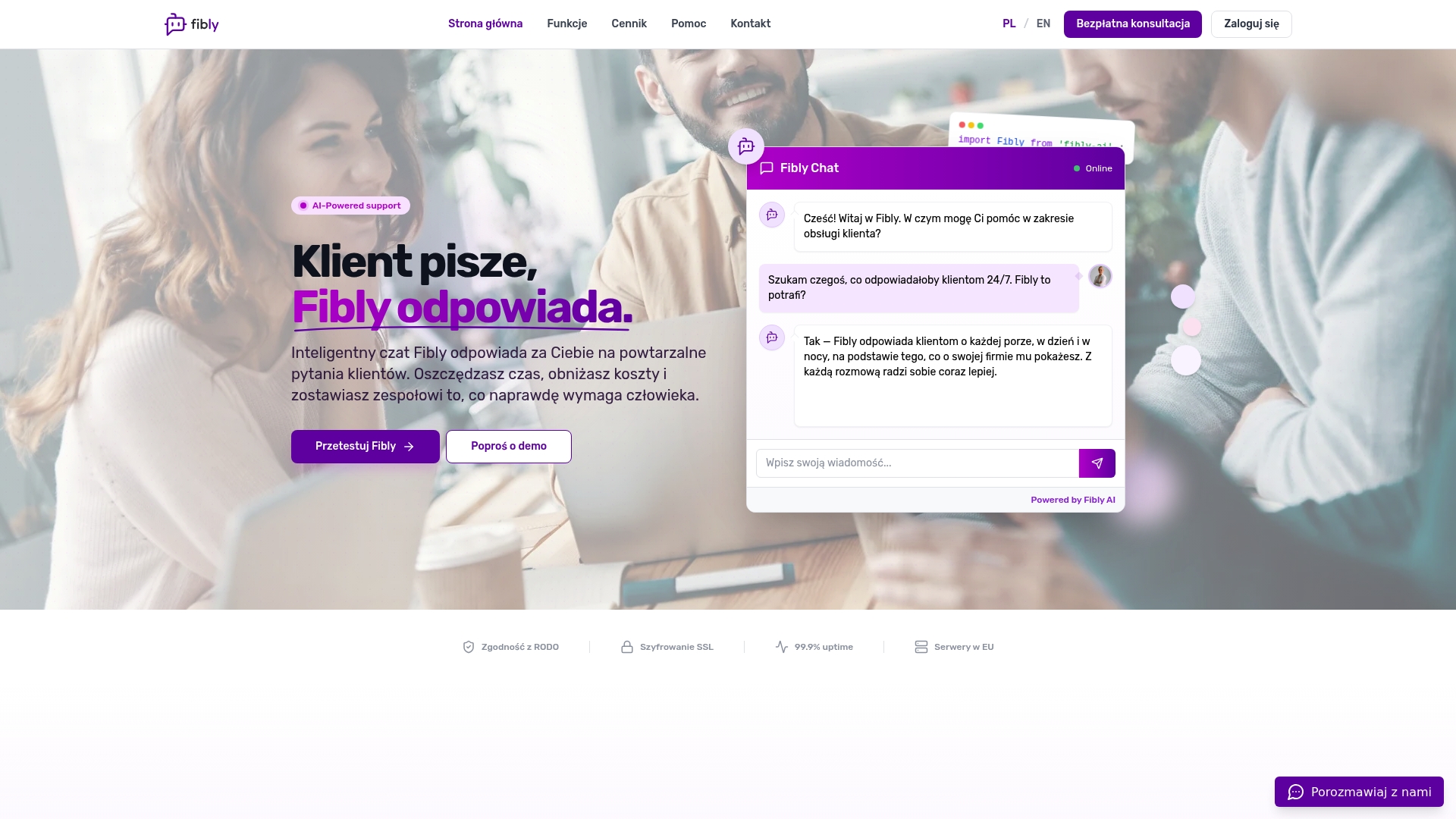
W kontekście integracji kalendarza Fibly oferuje kilka konkretnych elementów:
- Integrację z Calendly, więc bot może kierować klientów prosto do rezerwacji terminu.
- Możliwość przejęcia rozmowy przez człowieka, gdy pytanie wykracza poza zakres bota.
- Panel analityczny do śledzenia, jakie pytania klienci zadają najczęściej przed rezerwacją spotkania.
Rozwiązanie ma sens dla małych firm, sklepów internetowych i zespołów obsługi klienta, które chcą odciążyć ludzi od powtarzalnych pytań, zachowując jednocześnie kontrolę nad kalendarzem spotkań. Sprawdź cennik Fibly i zacznij od planu Starter za 149 zł miesięcznie, żeby przetestować, jak automatyzacja odpowiedzi wpływa na Twój dzień pracy.
Źródła
- Planowanie spotkania w aplikacji Microsoft Teams z kalendarza Google — Microsoft Support
- Google Workspace — known limitations for Google Chat
- ChatGPT i Gemini z Kalendarzem Google – jak połączyć krok po kroku?
Najczęściej zadawane pytania
Jak zrobić wspólny kalendarz dla zespołu?
Utwórz nowy kalendarz w Google Calendar lub Outlooku, a następnie udostępnij go wybranym osobom z odpowiednimi uprawnieniami edycji lub podglądu. To działa niezależnie od tego, czy planujesz później podłączyć go do czatu.
Jak stworzyć wspólny Kalendarz Google dla kilku osób?
W Kalendarzu Google wybierz opcję dodania nowego kalendarza, nazwij go, a potem w ustawieniach udostępniania dodaj adresy e-mail współpracowników z wybranym poziomem dostępu. Każda osoba zobaczy go automatycznie w swoim koncie po zaakceptowaniu zaproszenia.
Jak zsynchronizować dwa różne kalendarze?
Synchronizacja między różnymi systemami, na przykład Google i Microsoft 365, zwykle wymaga dodatku lub integracji API, bo natywne wsparcie bywa ograniczone przez polityki organizacji (CalendarBridge). Warto najpierw sprawdzić u administratora, czy dana opcja synchronizacji jest w ogóle włączona.
Jak połączyć dwa kalendarze Google na jednym koncie?
W ustawieniach Kalendarza Google możesz dodać drugi kalendarz jako „inny kalendarz” w panelu bocznym, o ile masz do niego przyznany dostęp przez właściciela. Wydarzenia z obu kalendarzy będą widoczne razem, ale pozostaną odrębnymi zasobami z własnymi uprawnieniami.
Czy integracja kalendarza z czatem jest zgodna z ochroną danych osobowych?
Zgodność zależy od tego, jakie dane przepływają między systemami i czy dostawca integracji przetwarza je jako podmiot przetwarzający dane osobowe. Zawsze sprawdzaj politykę prywatności konkretnego narzędzia i ograniczaj zakres uprawnień OAuth do tego, co faktycznie potrzebne.
Rekomendacje
- Integracja chatbota z Calendly: jak połączyć bota z kalendarzem
- Start w 2–6 tygodni: integracja chatbota z CRM dla MŚP
Ten artykuł został stworzony przy wykorzystaniu AI.